
Contexto: G-Dental usa CliniViewXV (por Apteryx) como su sistema de imaging dental. Cuando necesites ver las radiografías de un paciente — para un pre-treatment, appeal de billing, o revisar el historial clínico — este SOP te guía paso a paso.
PHI: las X-rays son información protegida (HIPAA). No compartir capturas fuera de BrandaCare + G-Dental. Solo usar para propósitos clínicos/billing autorizados.
1
Abrir CliniViewXV desde el escritorio
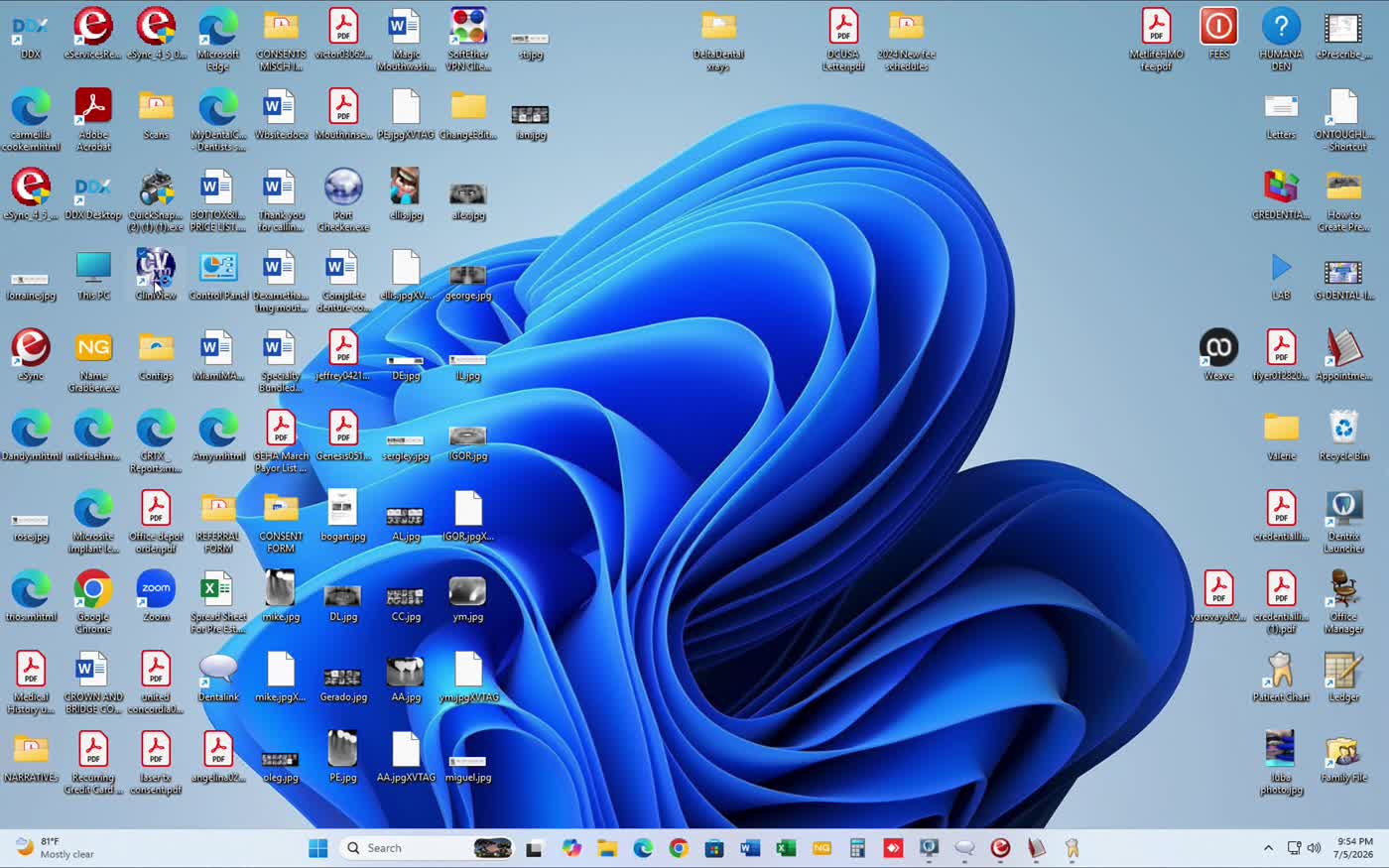
Buscar el icono CV / CliniView en el escritorio (columna izquierda, tercer bloque). Doble clic para abrir.
2
Esperar que CliniViewXV cargue
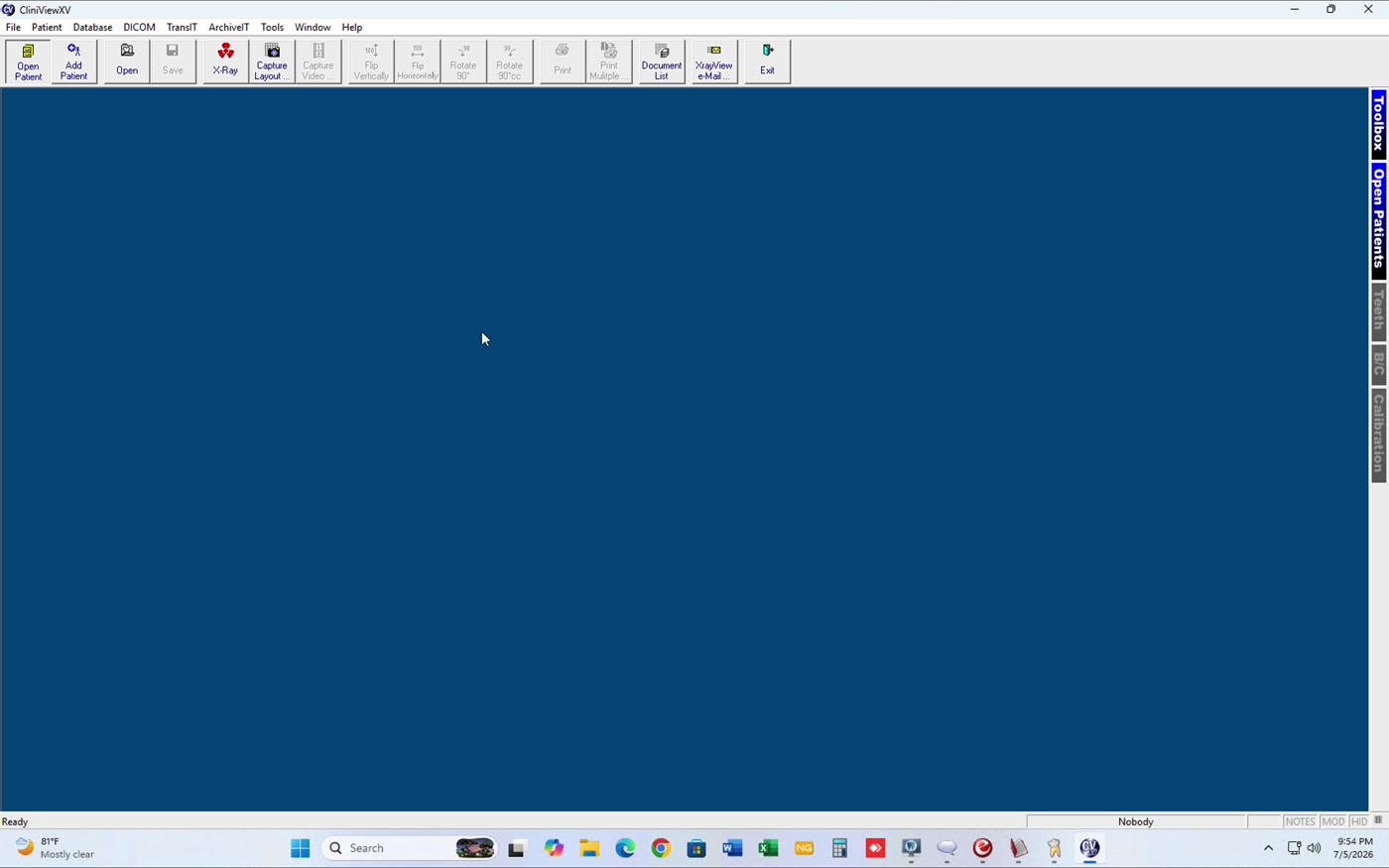
La pantalla principal queda azul con el toolbar arriba. En la esquina inferior derecha dice "Nobody" (nadie seleccionado todavía).
3
Click en "Open Patient" (arriba a la izquierda)
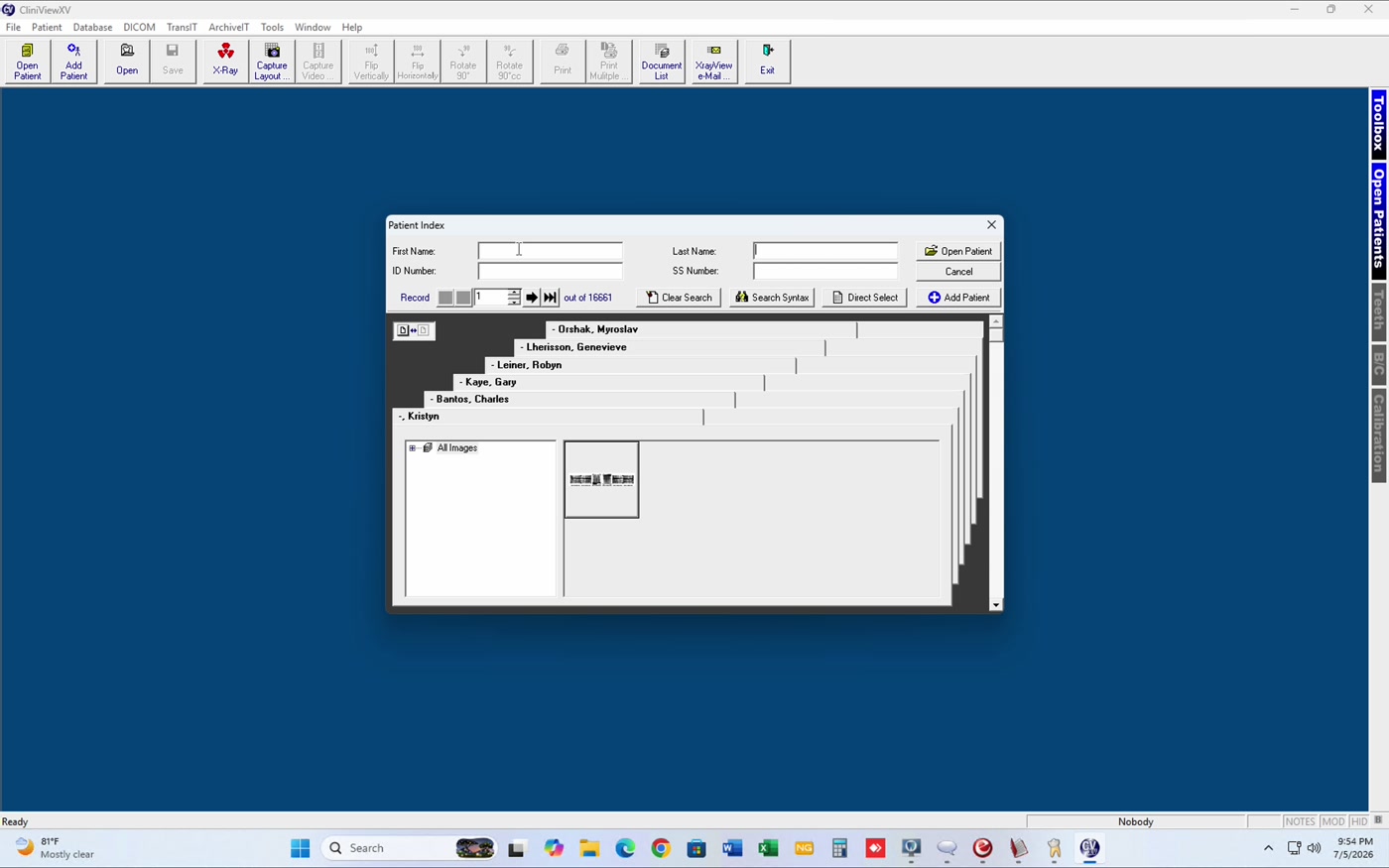
Se abre el diálogo Patient Index. Tiene campos: First Name, Last Name, ID Number, SS Number.
4
Escribir el nombre del paciente (First Name + Last Name)
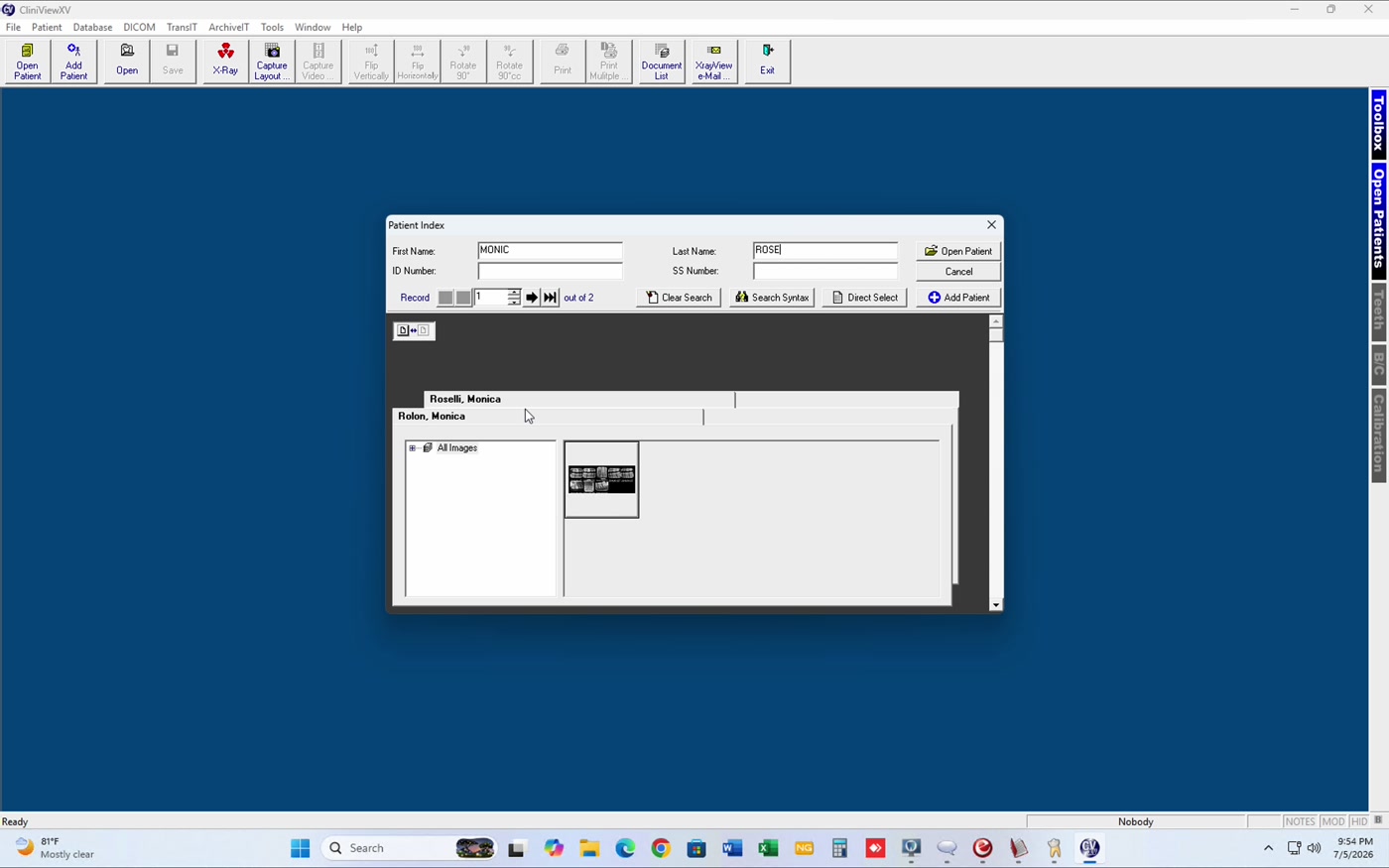
Ejemplo:
Tip: alcanza con las primeras 3-5 letras de cada nombre. No hace falta escribir todo.
MONIC en First Name + ROSE en Last Name. El listado inferior filtra automáticamente y muestra los matches (Roselli, Monica, Rolon, Monica...). "out of 2" arriba indica cuántos matches hay.
Tip: alcanza con las primeras 3-5 letras de cada nombre. No hace falta escribir todo.
5
Seleccionar el paciente correcto → click "Open Patient"
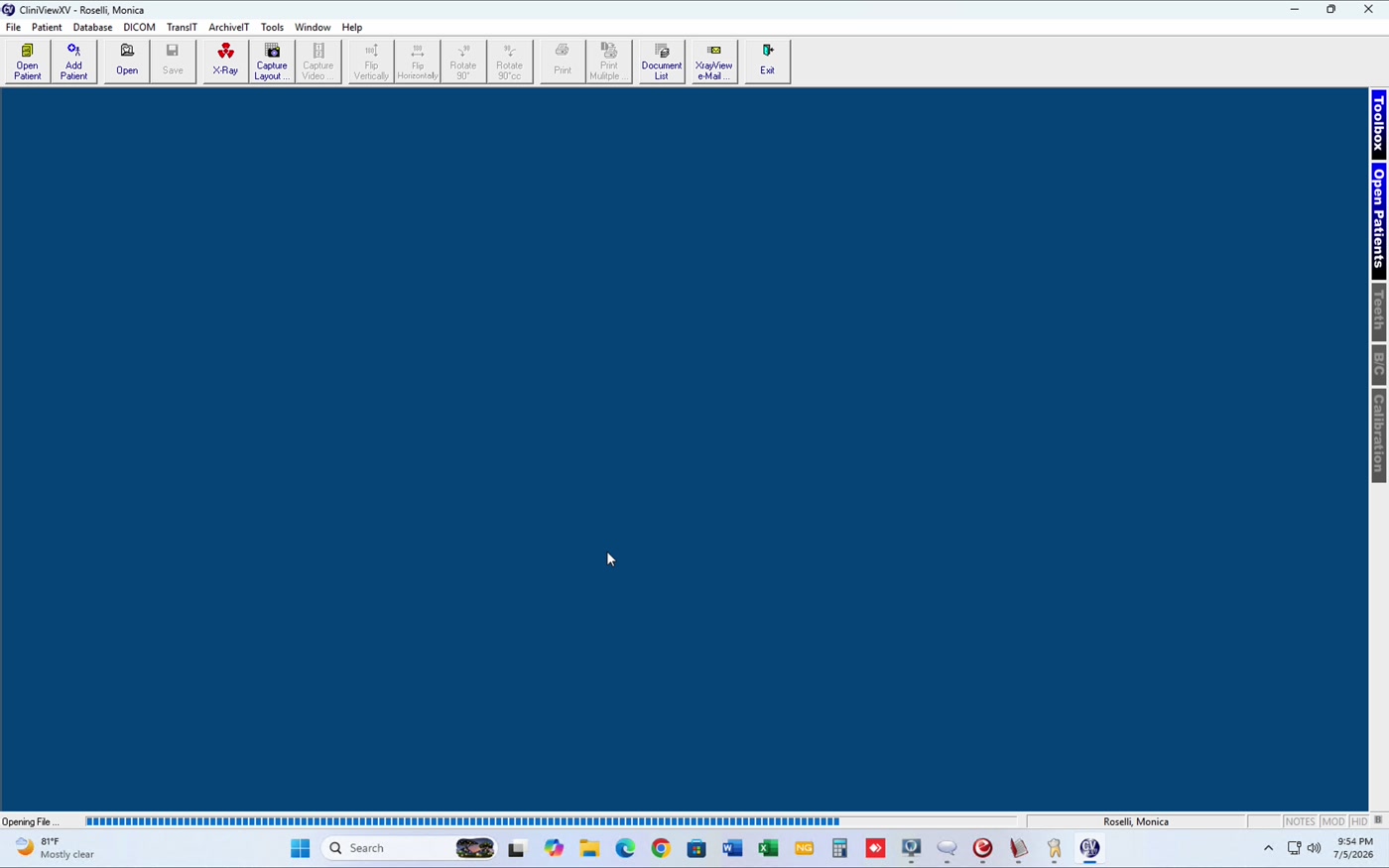
CliniView muestra "Opening File..." con una barra de progreso en la parte inferior. Puede tardar entre 5-30 segundos según el tamaño del archivo del paciente. No cierres la ventana ni hagas click en otra cosa mientras carga.
6
Ver la primera serie de X-rays
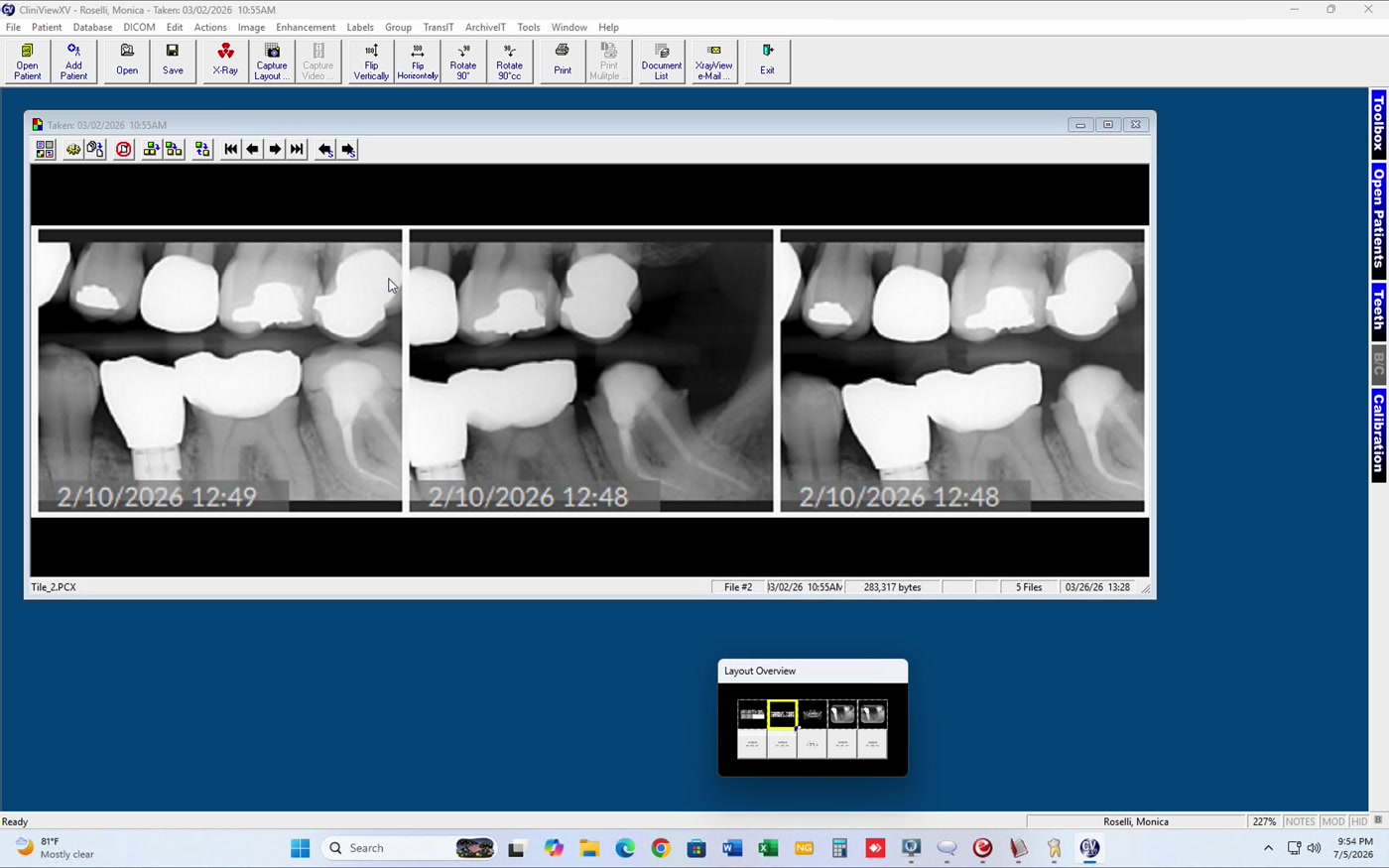
Se muestran las radiografías con la fecha y hora abajo de cada una (ej:
2/10/2026 12:49). En la parte inferior aparece la ventana Layout Overview con thumbnails de todas las series disponibles — el recuadro amarillo indica cuál estás viendo.
7
Navegar entre series con las flechas o el Layout Overview
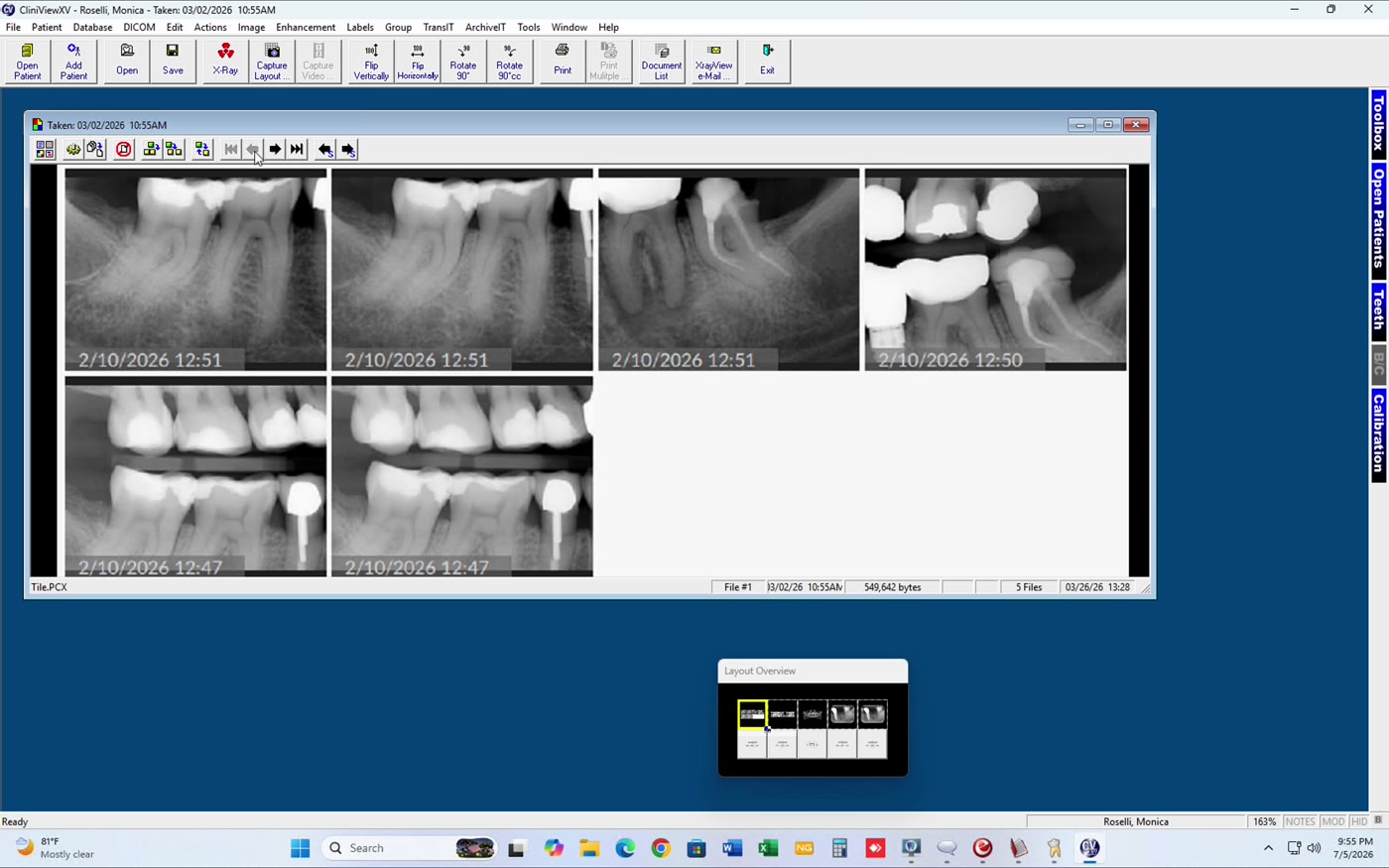
Para ver otra serie del paciente:
- Opción A — click en un thumbnail del Layout Overview (abajo).
- Opción B — usar las flechas ▶ / ◀ del toolbar superior del panel.
- La barra inferior te muestra la fecha del set (
Taken: 03/02/2026 10:55AM), cantidad de archivos (5 Files), y el zoom actual (ej:163%).
Tips útiles
| Acción | Cómo |
|---|---|
| Ver una X-ray más grande | Doble clic sobre la imagen individual |
| Zoom in / out | Botones de la derecha del panel (o scroll del mouse) |
| Rotar 90° / voltear | Botones Rotate 90° / Flip Vertically / Flip Horizontally del toolbar superior |
| Imprimir/exportar una X-ray | Botón Print del toolbar → elegir Microsoft Print to PDF para guardarla como archivo |
| Cerrar el paciente | Botón Exit arriba a la derecha (o abrir otro paciente con Open Patient) |
Problemas comunes
| Síntoma | Solución |
|---|---|
| "Opening File..." se cuelga más de 1 minuto | Cerrar CliniView (botón X arriba a la derecha) y volver a abrir. Si persiste, avisar a IT — el archivo del paciente puede estar corrupto. |
| No aparece el paciente al buscar | Probar con menos letras (ej: solo el apellido). Verificar la ortografía. Si el nombre tiene acentos, escribirlo sin acentos. |
| Se abrió CliniView pero no ves el icono en el escritorio | Buscar en el menú Inicio de Windows (botón Start abajo a la izquierda) → escribir "CliniView". |
| La ventana se ve cortada / mal | Maximizar la ventana (botón cuadrado arriba a la derecha, al lado de la X). |
Recordá: CliniViewXV es solo para ver X-rays existentes. Para tomar radiografías nuevas está el X-Ray Tech de G-Dental — no lo hacemos nosotros desde acá.